
📊 打工人必会!5 个高频 Excel 函数,搞定 80% 报表需求
适用版本:Excel 2016+(标 ★ 的为 Microsoft 365 / 2021+ 专属)阅读时长:约 6 分钟 | 实操性:★★★★★不教基础操作,只讲"学会立刻少加班"的硬核函数。
01 | XLOOKUP:彻底替代 VLOOKUP 的神函数 ★
先搞懂它在干什么
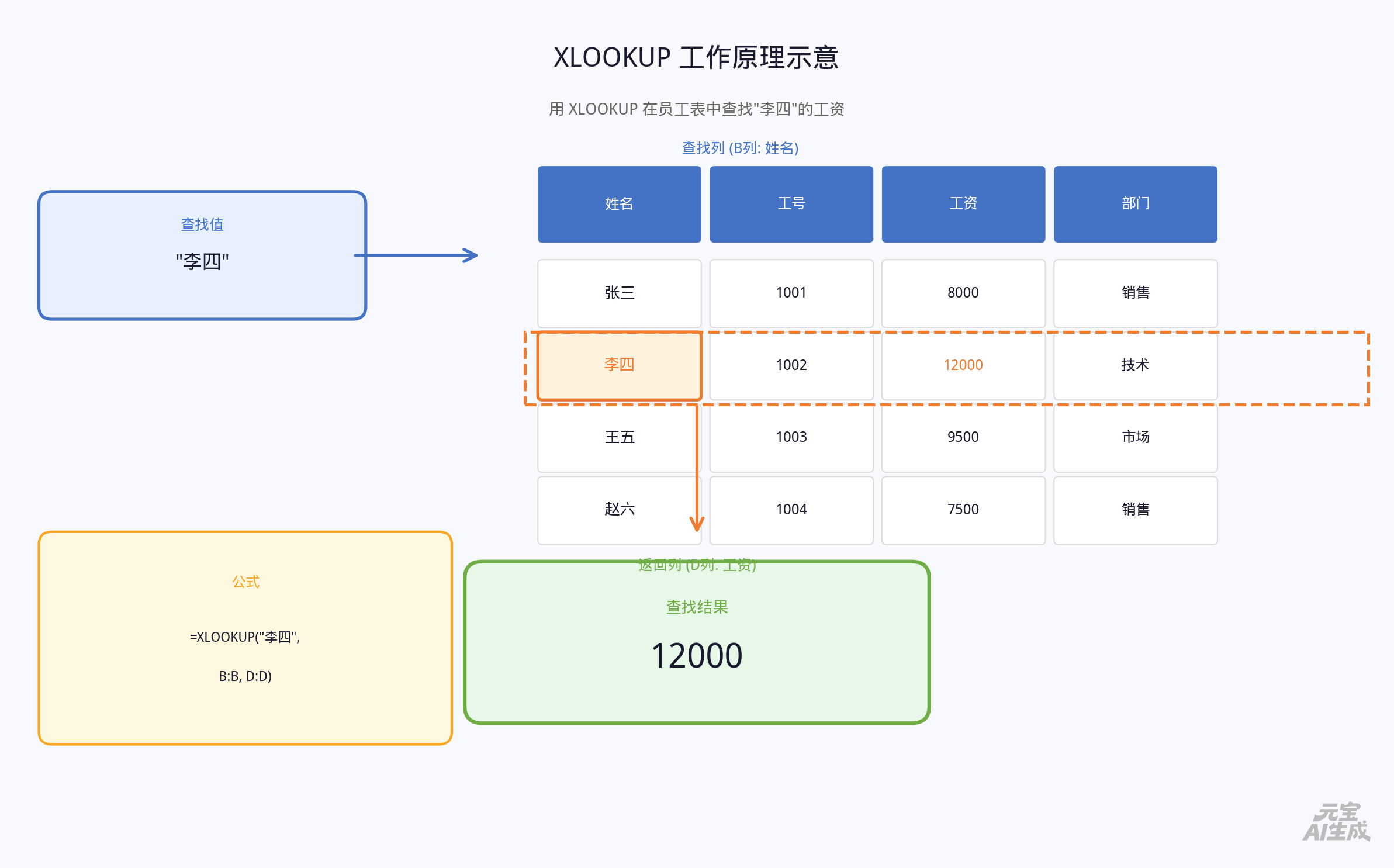
一句话:你给它一个"线索",它去指定列里找到对应行,再从另一列把结果带回来。
下图演示了完整过程:输入"李四" → 在姓名列找到李四 → 从工资列带回 12000。
标准语法(记 3 个参数就够)
=XLOOKUP(要找的内容, 去哪列找, 找到后返回哪列, [找不到时显示什么])3 个职场高频用法
|
场景
|
公式
|
优势
|
|---|---|---|
|
按姓名查工资
|
=XLOOKUP("张三", B:B, D:D, "查无此人") |
第4参数自定义报错,告别难看的
#N/A |
|
反向查找(工号→姓名)
|
=XLOOKUP(G2, C:C, A:A) |
VLOOKUP 做不到,XLOOKUP 直接查
|
|
找最后一次出现
|
=XLOOKUP(H2, A:A, B:B, , , -1) |
第6参数
-1 = 从下往上搜,适合查最新订单 |
⚠️ 老版本兼容方案
Excel 2019 及以下没有 XLOOKUP,用这个替代:
=VLOOKUP(查找值, IF({1,0}, 查找列, 返回列), 2, 0)02 | IFS:告别嵌套 IF 的地狱
痛点
以前写绩效评级要嵌套 4 层 IF:
=IF(C2>=90,"优",IF(C2>=80,"良",IF(C2>=60,"及格","差")))自己写完都看不懂,改一个数字全表报错。
IFS 解法:从左到右,命中即停
=IFS(条件1, 结果1, 条件2, 结果2, ..., TRUE, 兜底结果)实战:自动评绩效等级
=IFS(B2>=10, "优", B2>=5, "良", B2>=1, "中", TRUE, "差")逻辑:销售额 ≥10 万 → 优;≥5 万 → 良;≥1 万 → 中;其余 → 差。
TRUE 放在最后充当"兜底条件",相当于 ELSE。下图是完整的判断流程图,一眼看懂执行顺序:

03 | SUMIFS:多条件求和,比筛选快 10 倍
痛点
要算"销售部 7 月份北京地区的销售额",每次手动筛选再求和太麻烦,还容易漏数据。
标准语法(注意:求和列在最前面!)
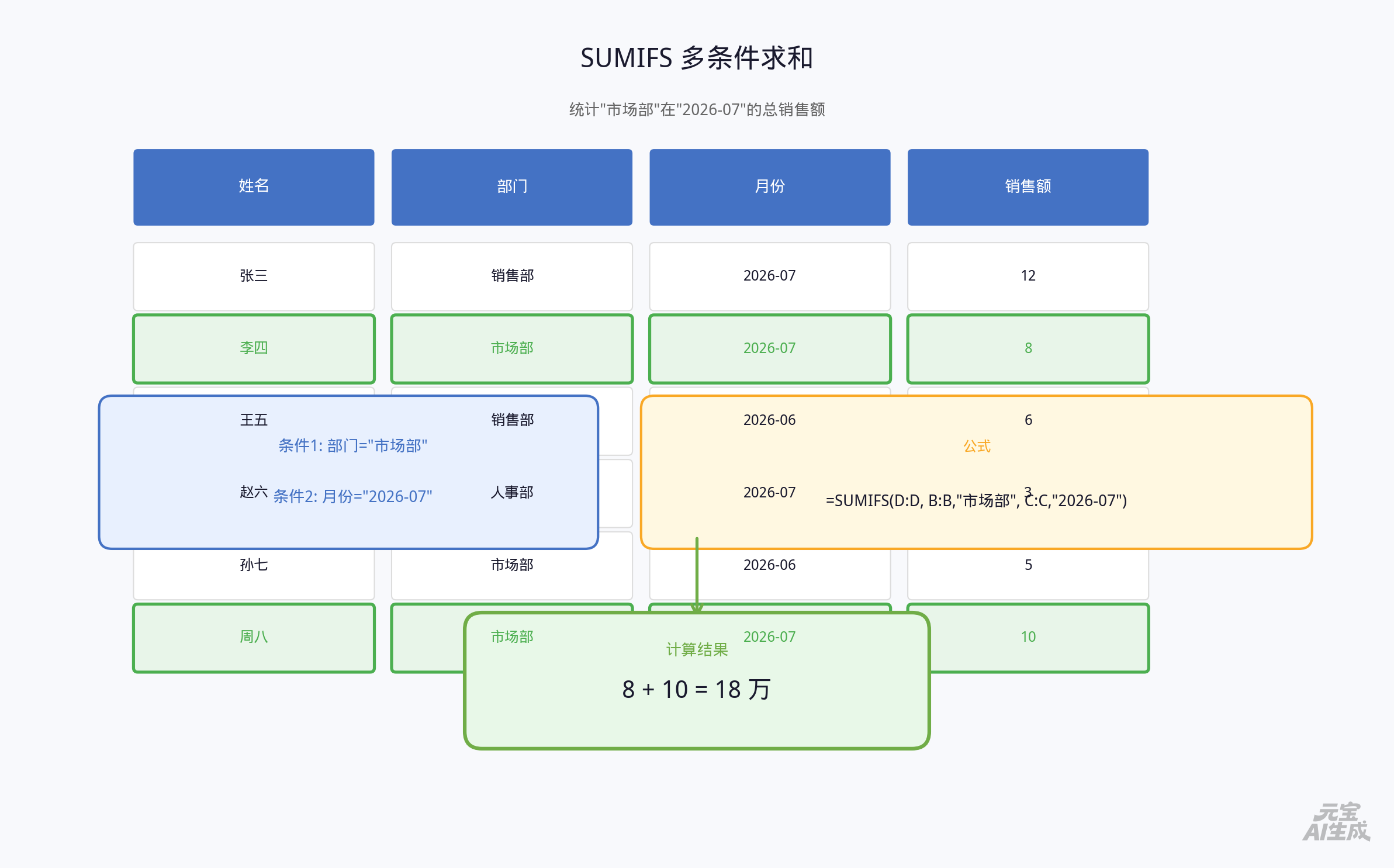
=SUMIFS(要求和的列, 条件列1, 条件1, 条件列2, 条件2, ...)实战:统计"市场部"在"2026-07"的总销售额
=SUMIFS(D:D, B:B, "市场部", C:C, "2026-07")下图用颜色标出了哪些行被"命中"、最终怎么算出 18 万:
💡 小技巧
-
条件支持通配符:
"销售*"能匹配"销售部""销售一组" -
条件可以是单元格引用:
B:B, F2(F2 里写"市场部"即可) -
老版本没有 SUMIFS 就用
=SUMPRODUCT((B:B="市场部")*(C:C="2026-07")*D:D)
04 | TEXT:一秒统一数据格式
痛点
日期显示成
45082、手机号要打码、金额要加"元"后缀——手动改到吐。语法极简
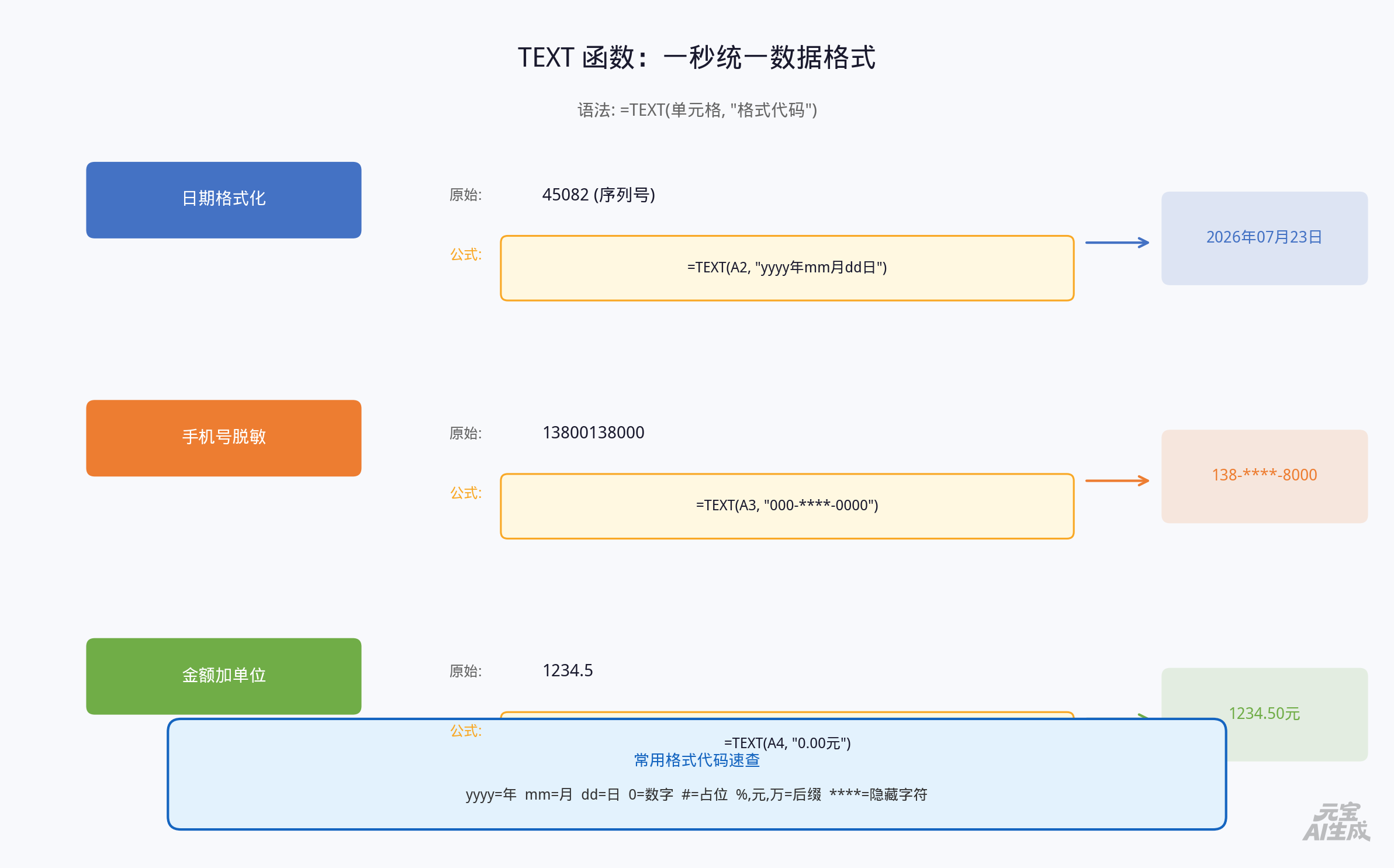
=TEXT(单元格, "格式代码")3 个高频用法(对照图)
|
场景
|
公式
|
效果
|
|---|---|---|
|
日期转中文
|
=TEXT(A2, "yyyy年mm月dd日") |
2026年07月23日
|
|
手机号脱敏
|
=TEXT(A3, "000-****-0000") |
138-****-8000
|
|
金额加单位
|
=TEXT(A4, "0.00元") |
1234.50元
|
常用格式代码速查
|
代码
|
含义
|
示例
|
|---|---|---|
yyyy |
4位年份
|
2026
|
mm |
2位月份
|
07
|
dd |
2位日期
|
23
|
0 |
占位数字
|
1234
|
#,##0 |
千分位
|
1,234
|
* |
隐藏字符
|
脱敏用
|
05 | UNIQUE + FILTER:动态提取,不用反复筛选 ★
痛点
每次新增数据都要重新筛选、复制粘贴去重,容易漏、容易错。
这两个是"动态数组"函数
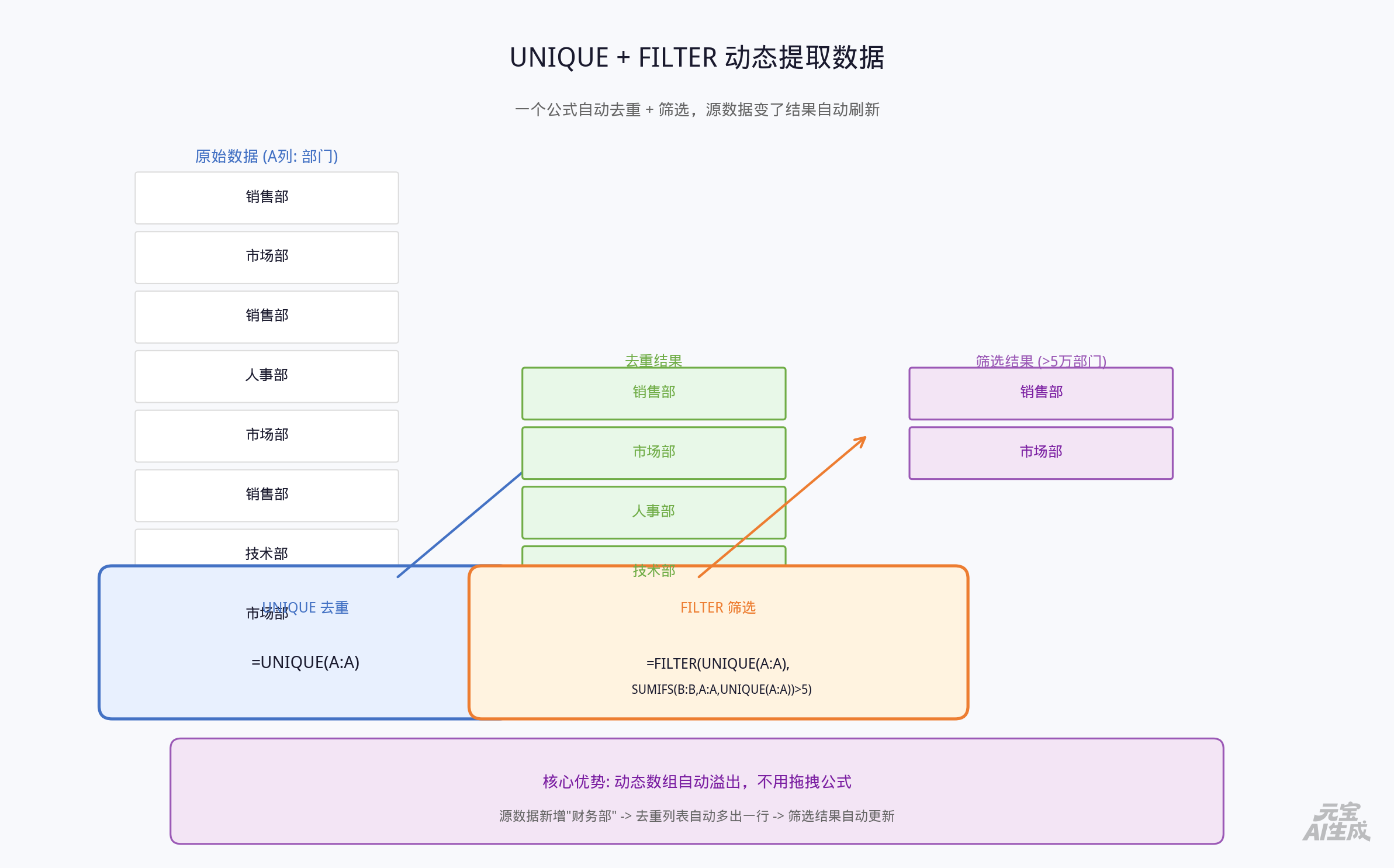
一个公式自动溢出多行结果,源数据变了,结果自动刷新。
组合用法 1:自动提取所有不重复部门
=UNIQUE(B:B)B 列是部门,自动去重,新增部门会自动出现在结果里。
组合用法 2:筛选出总销售额超 5 万的部门
=FILTER(UNIQUE(B:B), SUMIFS(D:D, B:B, UNIQUE(B:B))>5)先去重拿到部门列表,再逐个算总销售额,超 5 万的留下。
下图展示了完整的数据流:原始表 → UNIQUE 去重 → FILTER 筛选:
📋 速查卡(截图保存,贴工位上)

✅ 动手练一练(5 分钟巩固)
把下面的数据复制到 Excel,按顺序练一遍:
|
姓名
|
部门
|
月份
|
销售额(万)
|
|---|---|---|---|
|
张三
|
销售部
|
2026-07
|
12
|
|
李四
|
市场部
|
2026-07
|
8
|
|
王五
|
销售部
|
2026-06
|
6
|
|
赵六
|
人事部
|
2026-07
|
3
|
|
孙七
|
市场部
|
2026-06
|
5
|
-
XLOOKUP:查"李四"的销售额 → 应得
8 -
IFS:给每人评等级(≥10 优 / ≥5 良 / ≥1 中 / 否则差)
-
SUMIFS:算"销售部 7 月"总销售额 → 应得
12 -
TEXT:把月份转成
2026年07月格式 -
UNIQUE:提取不重复部门列表 → 应得 4 个部门
🎯 心法:函数不用死记硬背,记住"输入什么→输出什么"的逻辑就够了。语法忘了就按Shift+F3打开函数向导,填参数即可。
💬 评论列表 (0)
暂无评论,快来抢沙发吧!
发表评论