
🖥️ 电脑坏了别急着砸!8大常见故障「保姆级」自救指南
你是不是也经历过这些崩溃瞬间👇
-
明天要交方案,电脑突然开不了机,按电源键没反应
-
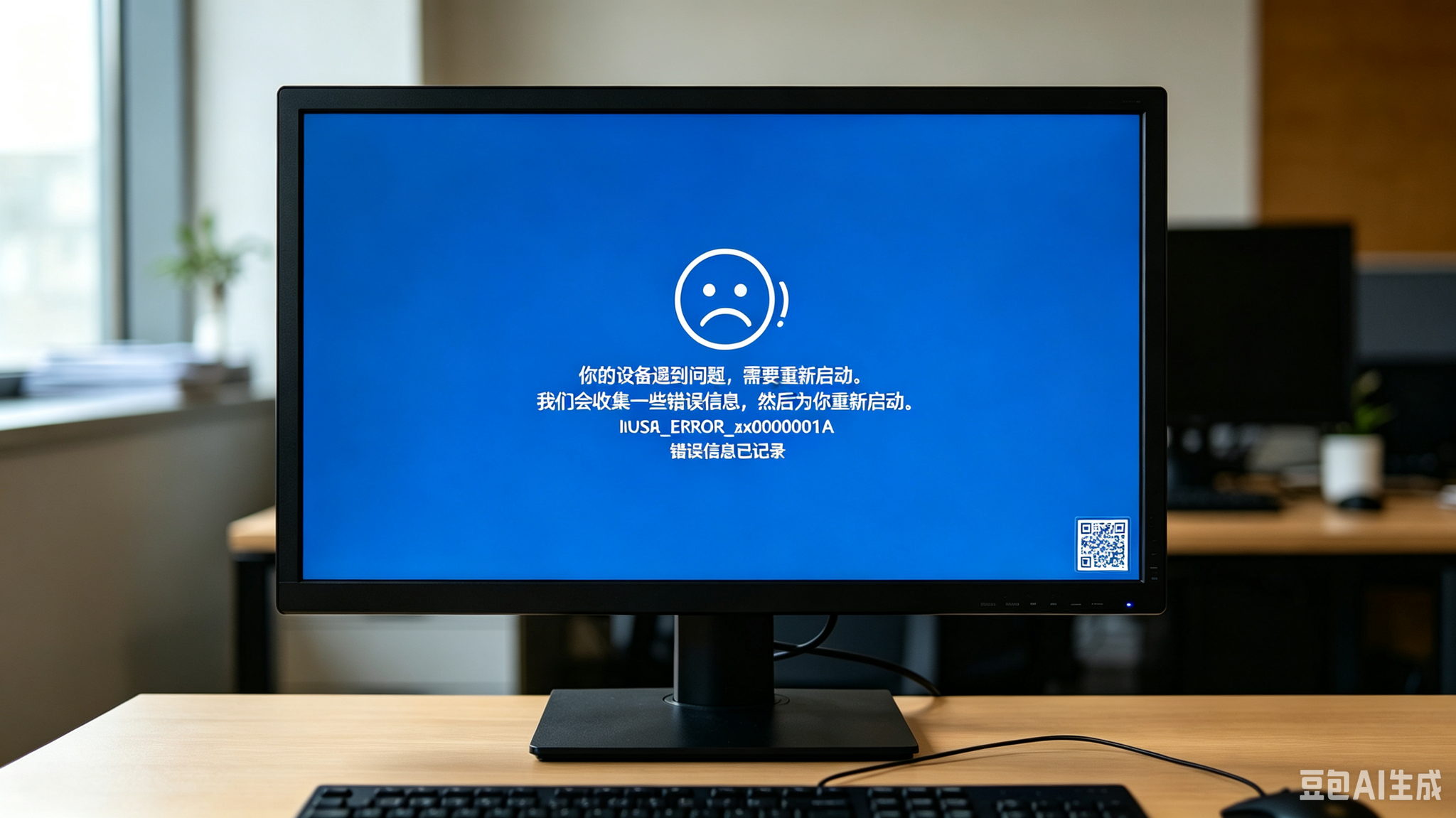
正在打团战,屏幕一蓝——"你的电脑遇到问题,需要重启"
-
WiFi满格却上不了网,浏览器转圈转到天荒地老
-
电脑风扇像直升机起飞,摸上去能煎鸡蛋
先别急着抱去维修店花冤枉钱。90%的电脑故障,你自己在家就能搞定。
这篇文章把最常见的8种电脑故障整理成了一步一步跟着做就能解决的详细方案。建议先收藏/转发到文件传输助手,等真出问题了直接对着操作。
🔴 故障一:电脑完全开不了机
症状
按下电源键后:
-
❌ 屏幕一片漆黑,风扇不转,指示灯不亮
-
❌ 风扇转一下就停,反复循环
-
❌ 键盘灯亮但屏幕不亮
✅ 解决方案(按顺序排查)
第一步:确认"有没有电"
这是最容易被忽略的原因,占了开不了机问题的40%以上。
| 操作 | 具体做法 |
|---|---|
| 检查电源线 | 确认插头插紧了,没松脱(台式机) |
| 检查插座 | 换个插座试试,或者用手机充电器测试插座有没有电 |
| 检查排插开关 | 排插的开关是不是不小心关了 |
| 拔掉所有外接设备 | 拔掉U盘、移动硬盘、打印机等所有USB设备,只留电源线 |
笔记本用户额外检查:
-
长按电源键 15秒 强制关机,然后接上充电器再试
-
观察充电指示灯是否亮起——不亮说明充电器或接口有问题
第二步:释放静电(台式机必试)
有时候主板"锁死"了,需要放电重置:
-
拔掉电源线
-
按住机箱电源键 30秒不放
-
重新插上电源线
-
正常开机
⚡ 这一步能解决很多"莫名其妙开不了机"的问题,尤其是联想、戴尔的品牌台式机。
第三步:内存条重新插拔(台式机)
如果风扇转但屏幕不亮,大概率是内存接触不良:
-
断电,拔掉电源线
-
打开机箱侧盖
-
找到内存条(长条形的,通常在CPU风扇旁边)
-
按下两侧的卡扣,取出内存条
-
用橡皮擦轻轻擦拭内存条底部的金色触点(这一步关键!)
-
对准缺口插回去,听到"咔哒"一声卡紧
-
通电开机
💡 如果有两根内存条,先只插一根试试,排除某根内存损坏的可能。
第四步:显示器问题排查
如果主机看起来正常运行(风扇转、键盘灯亮),但屏幕黑的:
-
确认显示器电源线插好、电源开关打开
-
确认视频线(HDMI/DP/VGA)两端都插紧了
-
按一下显示器的信号源按钮,切换到正确的输入源(HDMI 1/HDMI 2/DP)
-
笔记本外接显示器没信号的:按
Win + P,选择"仅第二屏幕"或"复制"
🚨 以上都试了还是不行?
可能是电源、主板或CPU硬件损坏,建议送修。但如果电脑用了超过5年,先考虑电源老化的可能性最大。
🔵 故障二:蓝屏(BSOD)
广告
症状
屏幕突然变蓝,出现白色文字,常见提示:
-
IRQL_NOT_LESS_OR_EQUAL -
SYSTEM_SERVICE_EXCEPTION -
DPC_WATCHDOG_VIOLATION -
CRITICAL_PROCESS_DIED -
或者只有二维码和"你的电脑遇到问题,需要重启"
✅ 解决方案
方案一:记录错误代码(最重要的一步)
蓝屏时用手机拍照,记下蓝屏界面上的错误代码。这是定位问题的关键线索。
方案二:进入安全模式排查
Windows 10/11 进入安全模式的方法:
-
开机看到Windows logo时,长按电源键强制关机
-
重复2-3次,系统会进入"自动修复"界面
-
点击「高级选项」→「疑难解答」→「高级选项」→「启动设置」→「重启」
-
重启后按 F4 选择"启用安全模式"
进入安全模式后:
| 操作 | 步骤 |
|---|---|
| 卸载最近安装的软件 | 设置 → 应用 → 找到最近装的软件 → 卸载 |
| 卸载最近的Windows更新 | 设置 → Windows更新 → 更新历史记录 → 卸载更新 |
| 回滚显卡驱动 | 设备管理器 → 显示适配器 → 右键显卡 → 属性 → 驱动程序 → 回滚驱动程序 |
| 运行杀毒扫描 | Windows安全中心 → 病毒和威胁防护 → 全盘扫描 |
方案三:内存诊断
蓝屏很大一部分原因是内存问题:
-
按
Win + R,输入mdsched.exe,回车 -
选择"立即重新启动并检查计算机是否存在问题"
-
系统重启后会自动检测内存,完成后会显示结果
方案四:检查硬盘健康
-
打开"此电脑",右键点击 C盘 → 属性 → 工具 → 检查
-
点击"扫描驱动器"
-
如果发现错误,选择"修复驱动器"
或者用命令行:
-
按
Win + X,选择"终端(管理员)" -
输入
chkdsk C: /f /r,回车 -
提示"下次重启时执行",输入
Y,回车,然后重启电脑
⚠️ 硬盘扫描可能需要几十分钟到几小时,取决于硬盘大小和健康程度,耐心等待。
🚨 常见蓝屏代码速查
| 错误代码 | 最可能原因 | 解决方向 |
|---|---|---|
IRQL_NOT_LESS_OR_EQUAL |
驱动冲突/内存问题 | 更新或回滚驱动 |
DPC_WATCHDOG_VIOLATION |
SSD驱动/固件问题 | 更新SSD驱动和固件 |
SYSTEM_THREAD_EXCEPTION_NOT_HANDLED |
显卡驱动崩溃 | 干净安装显卡驱动 |
KMODE_EXCEPTION_NOT_HANDLED |
网卡/声卡驱动 | 更新对应驱动 |
PAGE_FAULT_IN_NONPAGED_AREA |
内存/RAM故障 | 内存诊断+重新插拔 |
🐢 故障三:电脑越来越卡/运行缓慢
症状
-
开机要3分钟以上
-
打开浏览器都要转圈
-
同时开两个软件就卡成PPT
-
风扇狂转但软件半天没反应
✅ 解决方案(从最简单到进阶)
第一步:重启电脑
别笑。很多人电脑开了几个星期不关,内存泄漏累积到一定程度就会巨卡。先重启试试,能解决50%的卡顿问题。
第二步:关闭开机自启动程序
-
按
Ctrl + Shift + Esc打开任务管理器 -
点击「启动」选项卡
-
把所有不需要开机就运行的程序全部右键 → 禁用
常见的可以安全禁用的:
-
百度网盘/迅雷(需要时再手动打开)
-
各种软件的后台服务(Adobe、Spotify、Discord等)
-
厂商自带的管理软件(除了杀毒相关的)
不要禁用:
-
Windows安全中心相关
-
音频驱动相关
-
显卡驱动相关
第三步:清理磁盘空间
C盘红了是导致卡顿的头号杀手。
-
打开"此电脑",右键 C盘 → 属性 → 磁盘清理
-
点击"清理系统文件"
-
勾选以下内容并删除:
-
✅ 临时文件
-
✅ 回收站
-
✅ Windows更新清理(通常能释放几个GB)
-
✅ 传递优化文件
-
进阶清理(手动):
| 路径 | 可以删什么 |
|---|---|
C:\Users\你的用户名\AppData\Local\Temp |
里面的所有文件和文件夹 |
C:\Windows\Temp |
里面的所有文件 |
| 下载文件夹 | 不用的安装包、压缩包 |
⚠️ Temp文件夹里的东西放心删,都是临时文件,删了不影响系统运行。
第四步:增加虚拟内存(物理内存不足时)
如果你的电脑只有8GB内存,同时开Chrome+微信+Office就容易卡:
-
右键"此电脑" → 属性 → 高级系统设置
-
性能区域点击「设置」→ 高级 → 更改
-
取消勾选"自动管理所有驱动器的分页文件大小"
-
选中C盘 → 选择"自定义大小"
-
初始大小填
物理内存 × 1.5(比如8GB内存填12288) -
最大值填
物理内存 × 3(比如8GB内存填24576) -
点击设置 → 确定 → 重启
第五步:终极方案——重装系统
如果以上都做了还是卡,系统本身可能已经"中毒太深":
保留文件的重装(不会丢失个人数据):
-
设置 → 系统 → 恢复
-
点击"重置此电脑"下的「初始化电脑」
-
选择"保留我的文件"
-
选择"云下载"(会下载最新的Windows版本)
-
按提示操作,大约30-60分钟完成
🌐 故障四:WiFi连上了但上不了网
症状
-
WiFi图标显示已连接,但浏览器打不开网页
-
微信能登录但网页加载不出来
-
显示"无Internet访问"
✅ 解决方案
方案一:网络疑难解答(一键修复)
-
右键任务栏WiFi图标 → 疑难解答
-
等待系统自动检测并修复
-
如果提示"默认网关不可用",点击"尝试以管理员身份修复"
方案二:重置网络协议栈
-
按
Win + X,选择"终端(管理员)"或"命令提示符(管理员)" -
逐条输入以下命令,每条输完后按回车:
netsh winsock reset
netsh int ip reset
ipconfig /release
ipconfig /renew
ipconfig /flushdns
-
全部执行完后重启电脑
💡 这五条命令分别做了:重置网络套接字、重置TCP/IP协议、释放IP、重新获取IP、清空DNS缓存。能解决90%的网络异常。
方案三:修改DNS
如果QQ能用但浏览器打不开网页,多半是DNS问题:
-
右键任务栏网络图标 → 网络和Internet设置
-
点击当前连接的网络 → 硬件属性 → DNS服务器分配 → 编辑
-
选择"手动",打开IPv4开关
-
填入以下DNS之一:
-
首选:223.5.5.5(阿里DNS)
-
备用:119.29.29.29(腾讯DNS)
-
或者用 8.8.8.8 / 8.8.4.4(Google DNS)
-
-
保存,重启浏览器
方案四:路由器端排查
| 操作 | 做法 |
|---|---|
| 重启路由器 | 拔掉电源等30秒再插上 |
| 检查宽带是否欠费 | 打运营商电话查询 |
| 检查光猫LOS灯 | 红灯闪烁=光纤断了,需要报修 |
| 用手机开热点测试 | 电脑连手机热点能上网=路由器/宽带问题 |
🔥 故障五:电脑发热严重/风扇狂转
症状
-
风扇声音大到像飞机起飞
-
键盘面烫手
-
电脑自动降频变卡(热保护)
-
玩游戏时帧数骤降
✅ 解决方案
第一步:立即降温(治标)
-
把电脑垫高,底部悬空通风(用书或支架)
-
不要用被子/枕头当底座——这是堵死散热口的致命操作
-
开空调降低室温
-
用吹风机(冷风档)对着散热口吹,帮助排出积热
第二步:关闭高占用进程
-
Ctrl + Shift + Esc打开任务管理器 -
点击"CPU"列排序,看看是什么程序在疯狂吃CPU
-
常见的"热量制造机":
-
Windows Search索引服务(首次开机后会跑很久)
-
杀毒软件全盘扫描
-
Chrome浏览器(标签页开太多)
-
游戏客户端后台更新
-
-
不需要的进程右键 → 结束任务
第三步:清理灰尘(治本)
笔记本用户:
| 方法 | 难度 | 效果 |
|---|---|---|
| 用压缩空气罐吹散热口 | ⭐ 简单 | 能吹出部分浮尘 |
| 拆后盖清灰+换硅脂 | ⭐⭐⭐ 中等 | 效果立竿见影 |
| 找售后清灰 | ⭐ 花钱省心 | 官方有保障 |
💡 购买压缩空气罐(电脑城或京东十几块钱),对着散热口和风扇喷,能喷出一大堆灰。每年至少清一次灰,夏天来临前必做。
台式机用户:
-
断电,打开机箱
-
用压缩空气罐或软毛刷清理:
-
CPU散热器鳍片
-
显卡风扇和散热片
-
电源进风口
-
机箱前后风扇
-
-
如果CPU温度仍然超过85℃,考虑更换硅脂
第四步:限制CPU性能(笔记本救急)
如果清灰后还是热:
-
控制面板 → 电源选项 → 更改计划设置 → 更改高级电源设置
-
展开"处理器电源管理" → "最大处理器状态"
-
插电时改为 85%-90%
-
确定保存
这会牺牲一点性能(日常使用几乎感觉不到),但温度能降10-15℃,非常值得。
💾 故障六:软件闪退/无响应
症状
-
打开软件后几秒自动关闭
-
弹出"已停止工作"
-
软件卡住不动,鼠标转圈
✅ 解决方案
方案一:兼容性模式运行
-
右键软件快捷方式 → 属性
-
点击"兼容性"选项卡
-
勾选"以兼容模式运行这个程序"
-
选择 Windows 8 或 Windows 7
-
同时勾选"以管理员身份运行此程序"
-
确定,重新打开软件
方案二:修复.NET Framework / Visual C++ 运行库
很多软件闪退是因为缺少运行库:
-
微软官网搜索"Visual C++ Redistributable 最新支持的下载"
-
下载并安装 所有版本(2005/2008/2010/2012/2013/2015-2022)
-
同时安装 .NET Framework 4.8 或更高版本
-
重启电脑
方案三:清除软件缓存/配置文件
有些软件配置文件损坏会导致反复闪退:
以微信为例:
-
打开
C:\Users\你的用户名\Documents\WeChat Files -
备份后删除里面的
config文件夹 -
重新登录微信
以Chrome为例:
-
地址栏输入
chrome://settings/reset -
点击"将设置还原为原始默认值"
方案四:重新安装(干净安装)
-
控制面板 → 卸载程序 → 卸载该软件
-
手动删除残留文件夹:
-
C:\Program Files或C:\Program Files (x86)中对应的软件文件夹 -
C:\Users\你的用户名\AppData\Roaming中对应的文件夹
-
-
重启电脑
-
重新下载最新版安装
🔌 故障七:USB设备无法识别
症状
-
U盘插上没反应
-
鼠标/键盘突然失灵
-
提示"USB设备未识别"
-
设备管理器里出现黄色感叹号
✅ 解决方案
第一步:排除法
-
换个USB口试试(前置和后置都试试)
-
把U盘插到别的电脑上,确认U盘本身是好的
-
如果是USB 3.0口(蓝色),试试USB 2.0口(黑色)
第二步:卸载USB控制器驱动
-
右键"此电脑" → 管理 → 设备管理器
-
展开"通用串行总线控制器"
-
右键逐个卸载下面的所有"USB Root Hub"和"USB Composite Device"
-
卸载完之后,点击顶部的"操作" → "扫描检测硬件改动"
-
系统会自动重新安装驱动
第三步:关闭USB选择性暂停
Windows有个"省电功能"会主动关闭USB供电:
-
控制面板 → 电源选项 → 更改计划设置 → 更改高级电源设置
-
展开"USB设置" → "USB选择性暂停设置"
-
改为 已禁用
-
确定
第四步:磁盘管理中手动分配盘符(U盘不显示)
如果U盘插上有提示音但不显示盘符:
-
右键"此电脑" → 管理 → 磁盘管理
-
找到你的U盘(通常是"可移动"类型)
-
如果看到"未分配"或没有盘符:
-
右键 → 更改驱动器号和路径 → 添加 → 分配一个盘符(比如G:)
-
确定
-
🔐 故障八:忘记Windows登录密码
症状
-
开机输密码提示"密码不正确"
-
换了Microsoft账户密码但本地登不上
-
PIN码失效
✅ 解决方案
方案一:如果你绑定了Microsoft账户
-
在登录界面点击"忘记了PIN"或"重置密码"
-
按提示用绑定的邮箱/手机号验证
-
设置新密码
-
用新密码登录
如果没有联网,需要先连上WiFi(登录界面右下角有网络图标)
方案二:使用密码重置盘(提前创建过的情况下)
-
插入之前创建的密码重置U盘
-
在登录界面点击"重置密码"
-
按照向导操作
⚠️ 大多数人没创建过这个,所以平时记得去控制面板 → 用户账户 → 创建密码重置盘,防患于未然。
方案三:离线重置(需要PE启动盘)
适合有一定动手能力的用户:
-
准备一个8GB以上的U盘
-
在另一台电脑上下载微PE工具箱(wepe.com.cn)
-
制作PE启动盘
-
用PE启动故障电脑
-
使用PE内置的"密码修改"工具清除或修改密码
⚠️ 此操作有一定风险,操作不当可能导致系统无法启动。如果不熟悉,建议找懂行的朋友帮忙或送修。
📋 终极急救清单(建议截图保存)
| 故障现象 | 第一时间做什么 | 5分钟内能试的方案 |
|---|---|---|
| 开不了机 | 检查电源线+插座 | 拔掉所有外设,长按电源键30秒放电 |
| 蓝屏 | 手机拍照记录错误代码 | 进入安全模式卸载最近软件/驱动 |
| 电脑巨卡 | 重启 | 禁用开机自启+清理C盘 |
| 上不了网 | 重启路由器和电脑 | 重置网络协议栈+改DNS |
| 发热严重 | 垫高机身+关掉大型软件 | 清灰+限制CPU最大性能 |
| 软件闪退 | 重启软件 | 兼容模式+重装运行库 |
| USB没反应 | 换USB口 | 卸载USB控制器驱动 |
| 忘密码 | 用手机验证码重置 | 离线重置(需PE盘) |
🌈 写在最后
电脑和人一样,偶尔闹脾气是正常的。
大部分故障的本质就三类:
-
🔌 接触不良(重新插拔就能好)
-
💾 软件冲突(卸载/重置就能好)
-
🧹 积灰老化(清灰换硅脂就能好)
真正需要换硬件的情况其实不多。与其出了问题花几百块找人修,不如先自己动手试试——最坏的结果不过是"搞不定再去店里",但大概率你能省下这笔钱。
👇 评论区聊聊:
-
你遇到过最离谱的电脑故障是什么?
-
有没有什么"偏方"意外修好了电脑的经历?
-
哪篇文章你最想让我接着写?(手机/打印机/路由器故障攻略?)
🔔 温馨提示:
-
涉及拆机的操作,如果不确定请找专业人士协助
-
重要数据一定定期备份(云盘+移动硬盘双保险)
-
本文适用于Windows 10/11系统,macOS用户大部分操作逻辑类似但路径不同
需要我把这篇拆成系列短文(比如单独一篇讲蓝屏、一篇讲网络问题),或者做成图文对照的PDF方便打印/转发给长辈?告诉我你的需求,我接着帮你弄~
💬 评论列表 (0)
暂无评论,快来抢沙发吧!
发表评论