
📊 Excel 效率翻倍干货手册:从表格工具人到函数大神的 6 个跃迁
适用版本:Excel 2021 / Microsoft 365 / Excel 2024+(部分新函数需 365 或 2024 以上)阅读时长:约 8 分钟 | 实操性:★★★★★本文不教基础操作,只讲"学会就能立刻少加班"的硬核技巧。
一、快捷键篇:扔掉鼠标,手不离键盘
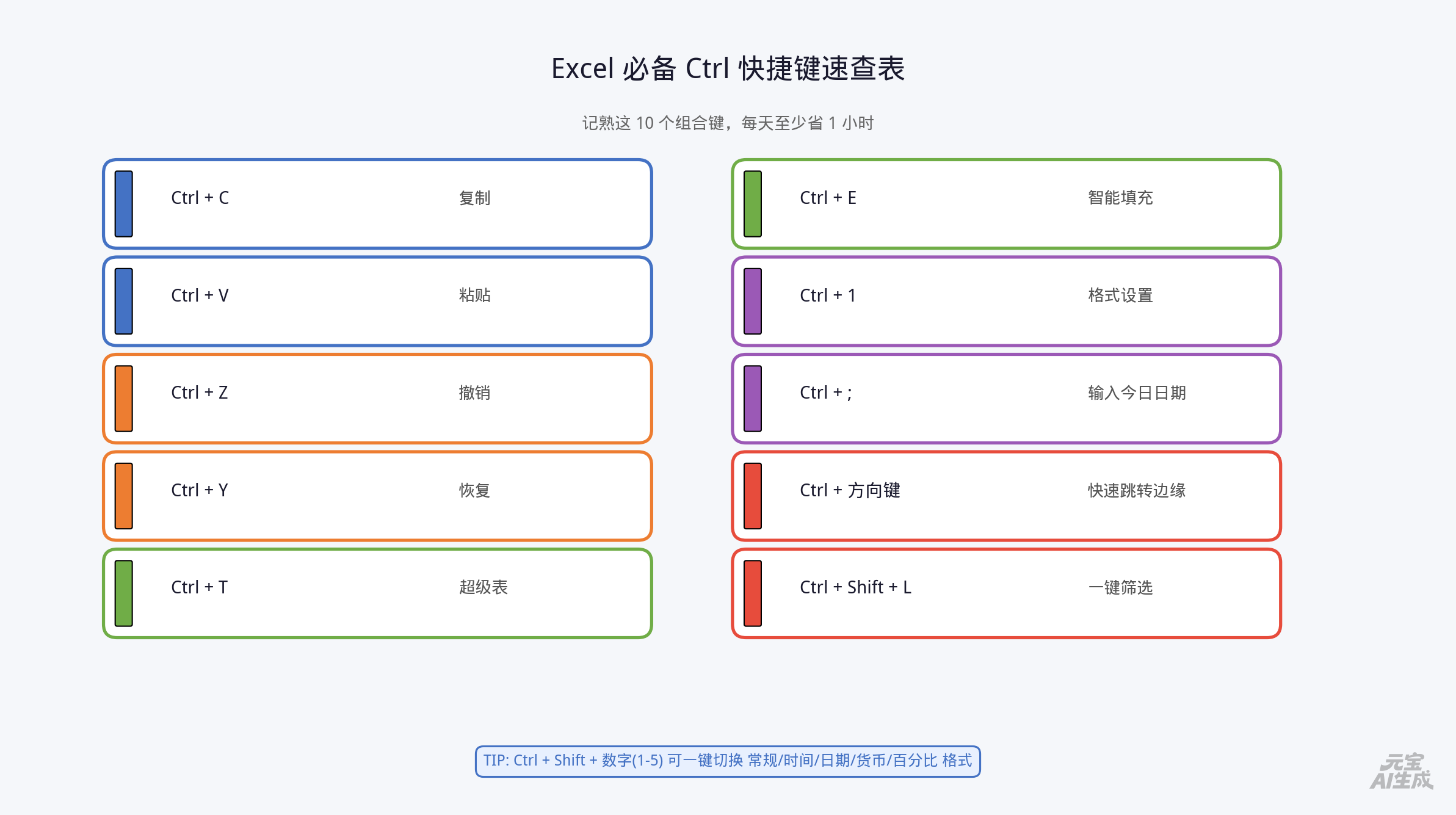
这是 Excel 效率的"地基"。很多人用了十年 Excel,还在右键菜单里找"设置单元格格式"——按
Ctrl+1,一秒弹出,不用点任何菜单。以下是最值得刻进肌肉记忆的 10 个组合键:
进阶技巧:
-
Ctrl + Shift + 数字键(1~5) 是一组被严重低估的快捷键,分别对应:常规 / 时间 / 日期 / 货币 / 百分比格式,录数据报表时手速飞起。 -
Ctrl + 方向键:在有数据的区域,一秒跳到表格边缘(相当于翻到最后一页)。 -
Ctrl + *(星号):一键选中当前连续数据区域,比拖鼠标精准 100 倍。
二、函数篇:VLOOKUP 该退役了,请拥抱 XLOOKUP
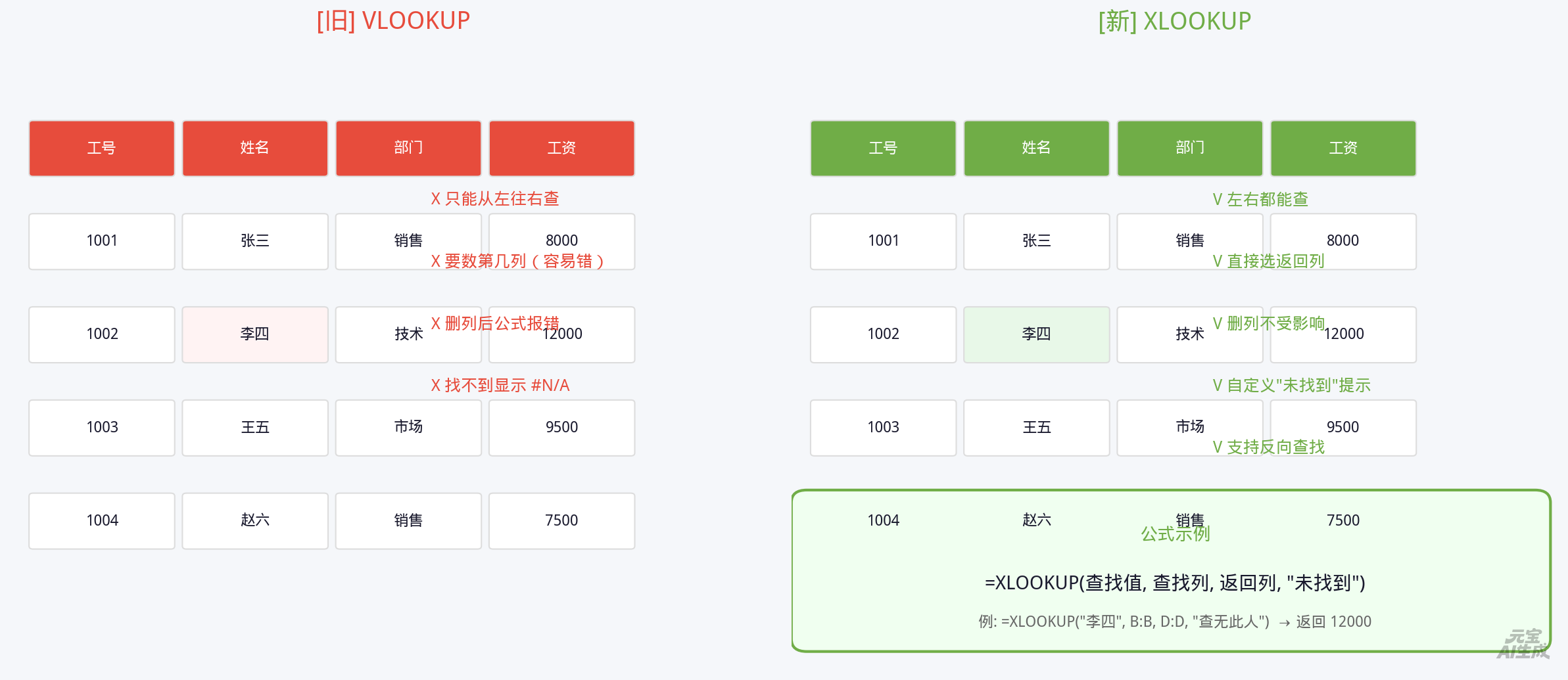
VLOOKUP 是 Excel 函数里的"老功臣",但它有三个致命缺陷:只能从左往右查、要数第几列、删列就报错。
微软在 2020 年推出了它的接班人 XLOOKUP,一句话总结:VLOOKUP 能做的它都能做,VLOOKUP 做不到的它也能做。
XLOOKUP 标准写法
=XLOOKUP(查找值, 查找列, 返回列, [找不到时的提示])实战 3 个场景:
|
场景
|
公式
|
说明
|
|---|---|---|
|
按姓名查工资
|
=XLOOKUP("张三", B:B, D:D, "查无此人") |
第4参数自定义报错,告别 #N/A
|
|
反向查找(从右往左)
|
=XLOOKUP(工号, C:C, A:A) |
VLOOKUP 做不到
|
|
找最后一次出现
|
=XLOOKUP(产品, A:A, B:B, , , -1) |
第6参数
-1 表示从下往上搜 |
💡 关键记忆点:XLOOKUP 不用数第几列,直接选"返回列"就行。删列也不怕,因为它认的是整列引用,不是列号。
三、条件格式篇:让数据"自己说话"
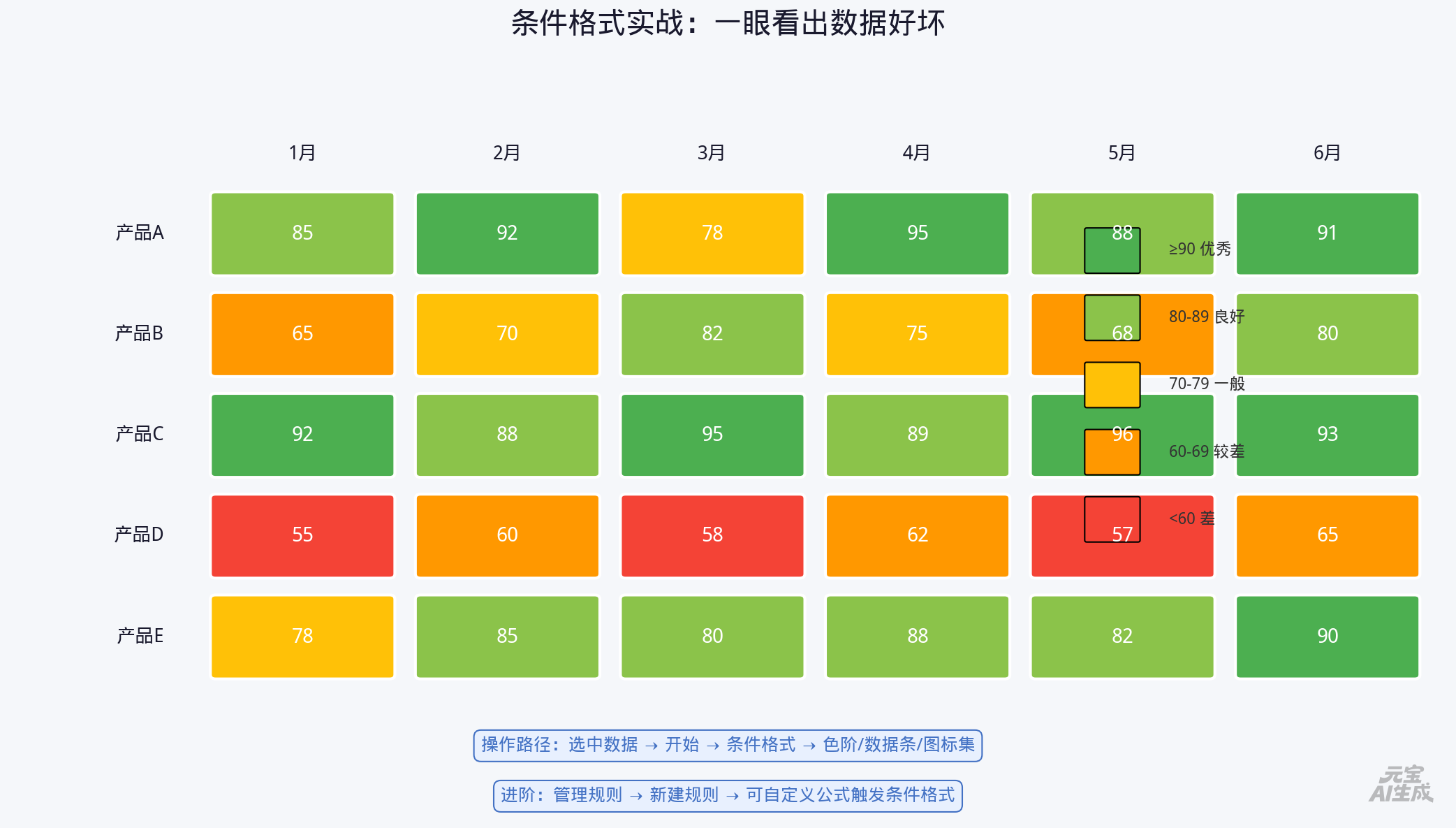
一堆数字摆在面前,人眼很难快速发现规律。条件格式能让 Excel 自动用颜色、图标、数据条把重点标出来——老板扫一眼就懂。
3 种最常用的条件格式
① 色阶(热力图)
适合看趋势、找极值。比如月度销售表,用红→黄→绿三色映射,谁好谁差一秒看清。
路径:开始 → 条件格式 → 色阶 → 绿-黄-红色阶
② 数据条
在单元格内部嵌入迷你条形图,适合对比同一列的数值大小,不用插入图表就能直观比较。
路径:开始 → 条件格式 → 数据条
③ 图标集
用 ↑↑↑ / → / ↓↓ 这种箭头标出同比变化方向,适合周报、月报里展示 KPI 走势。
路径:开始 → 条件格式 → 图标集 → 三色箭头
进阶玩法:用公式触发条件格式
不要只满足于"大于 90 就变绿"。你可以写公式来定义规则,比如:
-
标记整行:选中有数据的整行 → 新建规则 → 用公式
=$C2>10000→ 整行自动高亮(注意列引用用$锁住) -
突出周末:
=WEEKDAY($A2,2)>5→ 自动标红周六日
四、新函数全家福:动态数组改变一切
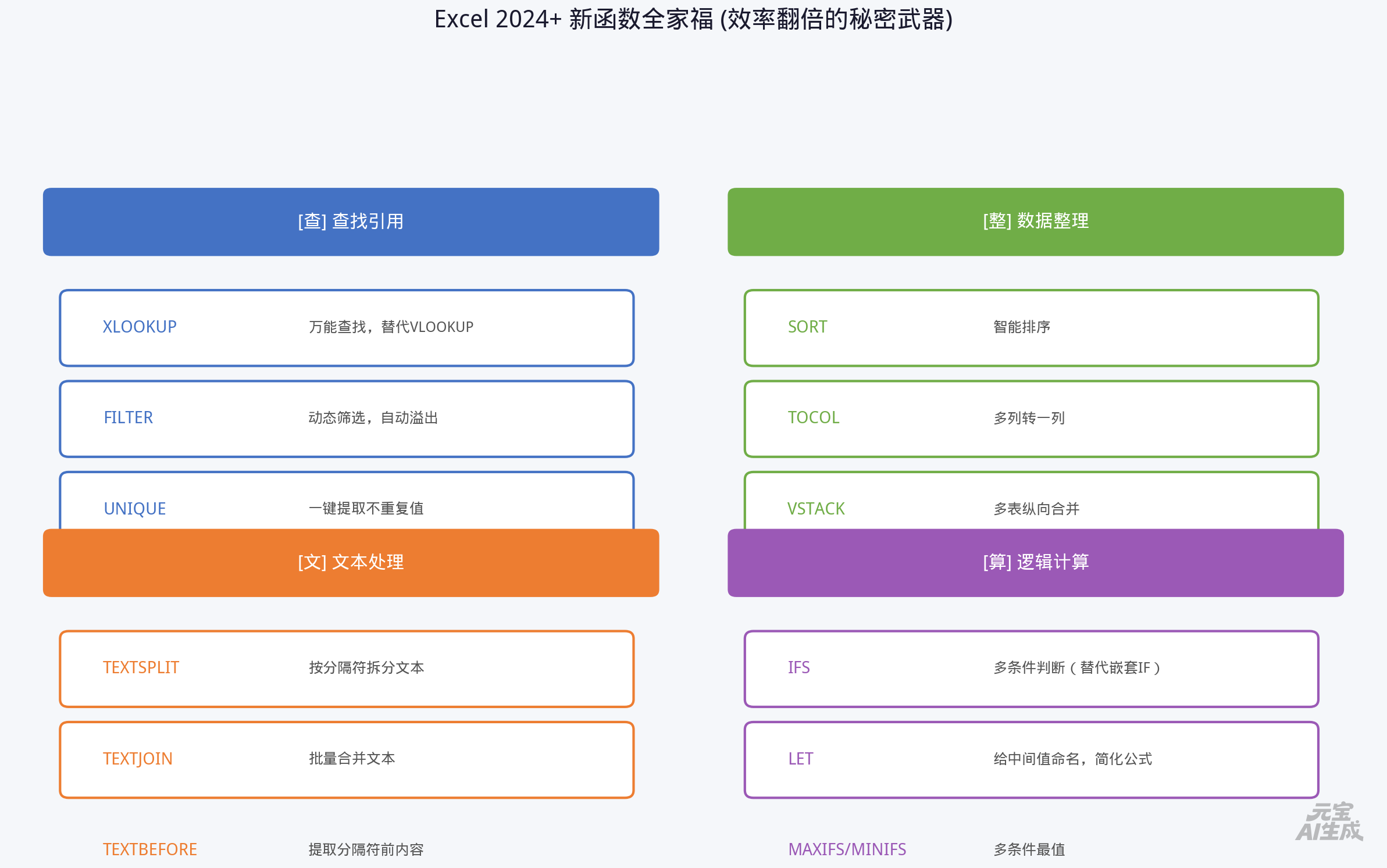
从 Excel 2021 / 365 开始,微软引入了"动态数组"概念——一个公式可以自动溢出到多个单元格,不用再拖拽填充。 这是近十年 Excel 最大的变革。
必须吃透的 5 个函数
① FILTER —— 动态筛选
=FILTER(A2:D100, C2:C100="销售部", "无数据")效果:自动把所有"销售部"的记录提取出来,源数据一变,结果自动刷新,不用反复操作筛选器。
② UNIQUE —— 一键去重
=UNIQUE(A2:A500)提取 A 列所有不重复值,做数据透视表前的清洗神器。
③ SORT —— 智能排序
=SORT(A2:C50, 3, -1)第 3 列降序排列。
-1 是降序,1 是升序。告别"选中→排序→确认"三步操作。④ TEXTSPLIT —— 文本粉碎机
=TEXTSPLIT(A2, "-")A2 里是
"张三-市场部-主管",一键拆成三列。比"数据→分列"功能快 10 倍,且不破坏原表。⑤ IFS —— 多条件判断
告别嵌套 5 层的 IF:
=IFS(A2>=90,"优秀", A2>=80,"良好", A2>=60,"及格", TRUE,"不及格")从左到右依次判断,命中即停。比
IF(IF(IF(...))) 清晰 100 倍。五、超级表(Ctrl+T):3 秒让你的表格"智能化"
选中任意单元格,按
Ctrl + T,普通区域瞬间变成"超级表"。它带来的好处是质的飞跃:|
功能
|
效果
|
|---|---|
|
自动美化
|
隔行变色,自带筛选按钮,颜值拉满
|
|
自动扩展
|
新增行自动纳入公式范围,不用改引用
|
|
结构化引用
|
公式里写
=SUM(表1[销售额]) 而不是 =SUM(C2:C99),可读性暴增 |
|
汇总行
|
勾选"汇总行",自动出计数/求和/平均值
|
|
数据透视源
|
超级表作为数据源,新增数据后刷新即可
|
一句话:只要你的数据是表格形态,永远先Ctrl+T再干活。
六、实战组合技:一个真实场景串起所有技巧
假设你收到一份脏数据:1000 行订单记录,混着空行、格式混乱、需要按部门拆分统计。
标准流水线:
-
Ctrl + T → 转超级表,隔行变色 + 自动筛选 -
`Ctrl + ` → 找出每行不一致的数据(异常值秒显)
-
TEXTSPLIT → 把"姓名-部门"拆成两列 -
UNIQUE → 提取不重复部门列表 -
FILTER → 按部门动态拆分数据 -
条件格式(数据条) → 标出各部门销售额 TOP 3
-
插入数据透视表 → 拖字段出报表,切片器联动筛选
-
Ctrl+1 → 批量美化数字格式
从脏数据到精美报表,全程不用鼠标点超过 10 次。
📋 一周速成 Checklist
-
[ ] 今天:背熟
Ctrl+1、Ctrl+T、Ctrl+E、Ctrl+方向键四个键 -
[ ] 明天:把工作里所有 VLOOKUP 替换成 XLOOKUP
-
[ ] 后天:对一个数据表用条件格式做热力图
-
[ ] 第 4 天:用 FILTER + UNIQUE 重构一份报表
-
[ ] 第 5 天:把常用数据区域全转成超级表
-
[ ] 周末:用本文"组合技"流程处理一次真实工作数据
🎯 终极心法:Excel 高手和新手的区别,不在于知道多少函数,而在于是否建立了"自动化思维"——任何需要重复操作 3 次以上的事,都值得花 1 分钟写一个公式来替代。
💬 评论列表 (0)
暂无评论,快来抢沙发吧!
发表评论